

۷ دلیل اصلی کند شدن لپ تاپ و روش های افزایش سرعت آن (تضمینی)


آیا لپ تاپ شما که روزی سریع و قدرتمند بود، حالا برای باز کردن یک فایل ساده یا بارگذاری یک صفحه وب، شما را منتظر می گذارد؟ این مشکل، یعنی کند شدن لپ تاپ، یکی از رایج ترین و کلافه کننده ترین مسائلی است که کاربران با آن روبرو می شوند. اما خبر خوب این است که در بیشتر موارد، این مشکل قابل حل است و نیازی به خرید یک دستگاه جدید ندارید.
در این راهنما از فروشگاه استوک گیت، ما به عنوان متخصصین سخت افزار و نرم افزار، شما را با ۷ دلیل اصلی کند شدن لپ تاپ آشنا کرده و به صورت گام به گام، روش های عملی و تست شده ای را برای افزایش سرعت لپ تاپ استوک و نو و حتی دست دوم را به شما آموزش می دهیم. این روش ها برای انواع لپ تاپ ها با سیستم عامل ویندوز و مک کاربرد دارند.
پس با ما همراه باشید تا جانی دوباره به لپ تاپ خود ببخشید!
چرا لپ تاپ ما کند می شود؟ نگاهی به ریشه ها
قبل از پرداختن به راه حل ها، مهم است بدانیم که چرا این اتفاق می افتد. کند شدن لپ تاپ معمولاً یک شبه اتفاق نمی افتد، بلکه فرآیندی تدریجی است که ناشی از ترکیبی از عوامل نرم افزاری و سخت افزاری است. در ادامه، این دلایل را یک به یک بررسی می کنیم.
دلیل ۱: برنامه های زیاد در استارت آپ (Startup Overload)
مشکل: هر بار که لپ تاپ خود را روشن می کنید، مجموعه ای از برنامه ها به صورت خودکار همراه با سیستم عامل اجرا می شوند. بسیاری از این برنامه ها (مانند اسکایپ، اسپاتیفای، آپدیترهای نرم افزارها) بدون اینکه شما متوجه شوید، در پس زمینه فعال باقی می مانند و منابع ارزشمند پردازنده (CPU) و رم (RAM) شما را مصرف می کنند.
راه حل تضمینی:
غیرفعال کردن برنامه های غیرضروری در استارت آپ یکی از سریع ترین راه ها برای افزایش سرعت بوت و عملکرد کلی سیستم است.
در ویندوز (۱۰ و ۱۱):
- روی نوار وظیفه (Taskbar) راست کلیک کرده و Task Manager را انتخاب کنید. (میانبر:
Ctrl + Shift + Esc) - به تب Startup بروید.
- لیستی از برنامه ها را مشاهده خواهید کرد. ستون “Startup impact” به شما نشان می دهد که هر برنامه چقدر بر سرعت راه اندازی تأثیر می گذارد (High, Medium, Low).
- روی برنامه هایی که نمی خواهید در هنگام راه اندازی اجرا شوند (مانند آپدیتر های نرم افزارها یا برنامه هایی که به ندرت استفاده می کنید) راست کلیک کرده و Disable را بزنید.
- احتیاط: برنامههای مربوط به آنتیویروس یا درایورهای سیستمی را غیرفعال نکنید.
در مک (macOS):
- روی لوگوی اپل در گوشه بالا سمت چپ کلیک کرده و به System Settings (یا System Preferences در نسخه های قدیمی تر) بروید.
- وارد بخش General شده و سپس Login Items را انتخاب کنید.
- در بخش “Open at Login”، لیستی از برنامه هایی که با روشن شدن سیستم اجرا می شوند را می بینید. هرکدام را که نمی خواهید، انتخاب کرده و روی دکمه منفی **(-) ** کلیک کنید.
دلیل ۲: پر شدن هارد دیسک (HDD یا SSD)
مشکل: هارد دیسک شما مانند یک انبار است. وقتی این انبار بیش از حد پر می شود (معمولاً بیش از ۸۵٪ ظرفیت)، پیدا کردن فایل ها و داده های مورد نیاز برای سیستم عامل سخت تر و زمان برتر می شود. این موضوع به خصوص در هارد دیسک های مکانیکی قدیمی (HDD) که دارای قطعات متحرک هستند، تأثیر بسیار بیشتری دارد.
راه حل تضمینی:
فضای ذخیره سازی خود را خالی کنید. هدف شما باید داشتن حداقل ۱۵٪ تا ۲۰٪ فضای خالی باشد.
- حذف فایل های غیرضروری: به پوشه های Downloads, Documents, Pictures و Videos بروید و فایل های حجیم و بی استفاده را حذف کنید. سطل زباله (Recycle Bin) را نیز خالی کنید.
- استفاده از ابزارهای پاک سازی:
- در ویندوز: در منوی استارت، Disk Cleanup را جستجو و اجرا کنید. درایو C را انتخاب کرده و اجازه دهید سیستم فایل های قابل حذف را اسکن کند. تیک گزینه هایی مانند
Temporary Internet Files,ThumbnailsوTemporary filesرا بزنید و OK کنید. - در مک: مک به صورت خودکار برخی فایل های موقت را پاک می کند. برای مدیریت بهتر، به منوی اپل > About This Mac > Storage > Manage بروید. در اینجا می توانید فایل های بزرگ را پیدا کرده، برنامه های بی استفاده را حذف و فایل ها را به iCloud منتقل کنید.
- در ویندوز: در منوی استارت، Disk Cleanup را جستجو و اجرا کنید. درایو C را انتخاب کرده و اجازه دهید سیستم فایل های قابل حذف را اسکن کند. تیک گزینه هایی مانند
- انتقال فایل ها: فایلهای حجیم و مهم خود را به یک هارد اکسترنال یا سرویس های ذخیره سازی ابری مانند Google Drive یا Dropbox منتقل کنید.
دلیل ۳: آلودگی به بدافزارها و ویروس ها (Malware & Viruses)
مشکل: بد افزارها، جاسوس افزارها و ویروس ها برنامه های مخربی هستند که در پس زمینه اجرا می شوند، اطلاعات شما را سرقت می کنند و منابع سیستمی شما را به شدت مصرف می کنند. این یکی از دلایل اصلی کندی ناگهانی و غیرعادی لپ تاپ است.
راه حل تضمینی:
اسکن کامل و منظم سیستم با یک آنتی ویروس قدرتمند.
- یک آنتی ویروس معتبر نصب کنید: اگر آنتی ویروس ندارید، فوراً یک نسخه معتبر نصب کنید. هم نسخه های رایگان خوبی مانند Avast یا AVG وجود دارند و هم نسخه های پولی با امکانات بیشتر مانند Bitdefender یا Norton. آنتی ویروس پیش فرض ویندوز، یعنی Windows Security (Defender)، نیز بسیار قدرتمند و کافی است.
- آنتی ویروس را به روزرسانی کنید: قبل از اسکن، مطمئن شوید که پایگاه داده ویروس های آنتی ویروس شما به آخرین نسخه آپدیت شده است.
- یک اسکن کامل (Full Scan) انجام دهید: این فرآیند ممکن است چند ساعت طول بکشد، اما تمام فایل های سیستم شما را برای یافتن تهدیدات بررسی می کند.
- تهدیدات شناسایی شده را حذف یا قرنطینه کنید.
- فعال کردن Firewall: مطمئن شوید که فایروال سیستم عامل شما فعال است تا از ورودهای غیرمجاز جلوگیری کند.
دلیل ۴: کمبود حافظه رم (Insufficient RAM)
مشکل: رم (RAM) حافظه کوتاه مدت لپ تاپ شماست. هر برنامه ای که باز می کنید، در رم قرار می گیرد. اگر همزمان چندین برنامه سنگین (مانند مرورگر با تب های زیاد، فتوشاپ، و یک بازی) را اجرا کنید، فضای رم شما پر می شود. در این حالت، سیستم عامل برای جبران کمبود فضا، از هارد دیسک به عنوان “حافظه مجازی” استفاده می کند که سرعت آن به مراتب کندتر از رم است و باعث کند شدن شدید لپ تاپ می شود.
راه حل تضمینی:
- مدیریت مصرف رم:
- بستن تب های اضافی مرورگر: مرورگرهای وب، به خصوص کروم، مصرف کنندگان اصلی رم هستند. تب هایی را که استفاده نمی کنید، ببندید.
- بستن برنامه های پسزمینه: قبل از اجرای یک برنامه سنگین، برنامه های دیگری را که نیاز ندارید ببندید. برای بررسی مصرف رم هر برنامه، از Task Manager (در ویندوز) یا Activity Monitor (در مک) استفاده کنید.
- ارتقای سخت افزاری رم (بهترین راه حل):
- اگر به طور مداوم با کمبود رم مواجه هستید، بهترین سرمایه گذاری، افزایش مقدار رم است. امروزه، ۸ گیگابایت رم حداقل مقدار توصیه شده برای کاربری های روزمره است و ۱۶ گیگابایت برای کاربری های حرفه ای تر و بازی ایده آل است. بررسی کنید که آیا لپ تاپ شما قابلیت ارتقای رم را دارد یا خیر.
دلیل ۵: گرم شدن بیش از حد (Overheating)
مشکل: پردازنده (CPU) و کارت گرافیک (GPU) لپ تاپ برای محافظت از خود در برابر آسیب ناشی از گرمای زیاد، به صورت خودکار سرعت عملکرد خود را کاهش می دهند. این پدیده “Thermal Throttling” نام دارد. گرد و غبار، مسدود شدن فن ها و دریچه های هوا، و استفاده از لپ تاپ روی سطوح نرم (مانند پتو یا فرش) دلایل اصلی داغ شدن بیش از حد هستند.
راه حل تضمینی:
- تمیز کردن فیزیکی:
- لپ تاپ را خاموش کرده و از برق بکشید.
- با استفاده از یک اسپری هوای فشرده، گرد و غبار را از دریچه ها و فن های خنک کننده خارج کنید. این کار را با دقت و از فاصله مناسب انجام دهید.
- هشدار: اگر با باز کردن لپ تاپ آشنایی ندارید، این کار را به یک متخصص بسپارید.
- استفاده صحیح از لپ تاپ: هرگز لپ تاپ را روی سطوح نرمی که جلوی جریان هوا را می گیرند قرار ندهید. همیشه آن را روی یک سطح صاف و سخت مانند میز بگذارید.
- استفاده از پایه خنک کننده (Cooling Pad): این پایه ها دارای فن های اضافی هستند که به جریان بهتر هوا در زیر لپ تاپ کمک کرده و دمای آن را کاهش می دهند.
دلیل ۶: قدیمی بودن سیستم عامل، درایورها و نرمافزارها
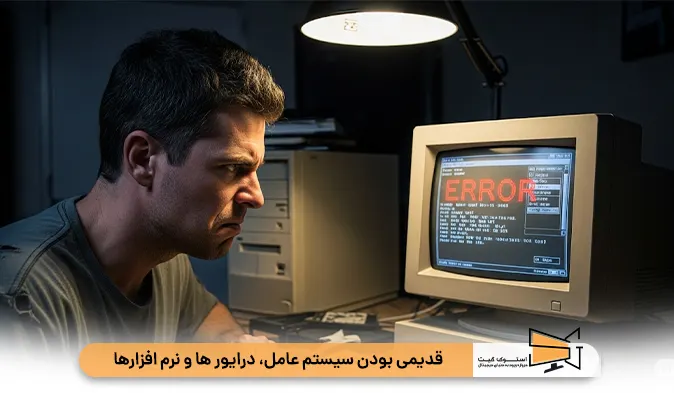
مشکل: به روزرسانی ها فقط برای اضافه کردن ویژگی های جدید نیستند. آن ها شامل بهینه سازی های عملکردی، رفع باگ ها و پچ های امنیتی حیاتی هستند. یک سیستم عامل یا درایور گرافیک قدیمی می تواند باعث ناسازگاری و کاهش چشمگیر سرعت شود.
راه حل تضمینی:
همه چیز را به روز نگه دارید!
- به روزرسانی سیستم عامل:
- در ویندوز: به
Settings > Update & Security > Windows Updateبروید و رویCheck for updatesکلیک کنید. - در مک: به
System Settings > General > Software Updateبروید.
- در ویندوز: به
- به روزرسانی درایورها: درایورها، به خصوص درایور کارت گرافیک (NVIDIA, AMD, Intel)، تأثیر مستقیمی بر عملکرد دارند. به وب سایت سازنده لپ تاپ یا سازنده قطعه مراجعه کرده و آخرین نسخه درایورها را دانلود و نصب کنید.
- به روزرسانی نرم افزارها: برنامه هایی که استفاده می کنید را نیز همیشه آپدیت نگه دارید.
دلیل ۷: ارتقا به هارد SSD (مهم ترین توصیه برای لپ تاپ های قدیمی)
مشکل: اگر لپ تاپ شما هنوز از هارد دیسک مکانیکی (HDD) استفاده می کند، بزرگترین گلوگاه و عامل کندی سیستم شما همین قطعه است. HDDها برای خواندن و نوشتن داده ها به یک بازوی متحرک فیزیکی وابسته اند که سرعت بسیار پایینی دارد.
راه حل تضمینی و انقلابی:
هارد دیسک خود را به یک درایو حالت جامد (SSD) ارتقا دهید.
- چرا SSD؟ SSD ها هیچ قطعه متحرکی ندارند و از حافظه فلش استفاده می کنند. سرعت خواندن و نوشتن آن ها ده ها برابر بیشتر از HDD هاست.
- تأثیر ارتقا: این ارتقا به تنهایی می تواند تأثیری بیشتر از تمام روش های دیگر داشته باشد. سرعت بوت شدن سیستم، اجرای برنامه ها و کپی کردن فایل ها به طرز چشمگیری افزایش می یابد و احساس می کنید یک لپ تاپ کاملاً نو خریده اید.
- هزینه: قیمت SSD ها در سال های اخیر بسیار کاهش یافته و این ارتقا را به یک سرمایه گذاری فوق العاده ارزشمند تبدیل کرده است.
جمع بندی نهایی و چک لیست افزایش سرعت
کند شدن لپ تاپ یک مشکل چندوجهی است، اما با یک رویکرد سیستماتیک می توانید آن را شکست دهید.
- شروع سریع: برنامه های استارت آپ را مدیریت کنید.
- ایجاد فضا: حداقل ۲۰٪ از فضای هارد خود را خالی نگه دارید.
- امنیت کامل: سیستم را با یک آنتی ویروس بهروز اسکن کنید.
- مدیریت حافظه: تب ها و برنامه های اضافی را ببندید. اگر لازم است، رم را ارتقا دهید.
- خنک سازی: لپ تاپ را تمیز و خنک نگه دارید.
- بهروزرسانی: سیستم عامل، درایو رها و نرم افزارها را آپدیت کنید.
- ارتقای نهایی: اگر لپ تاپ شما HDD دارد، آن را با یک SSD جایگزین کنید تا شاهد یک معجزه در سرعت باشید.
با دنبال کردن این راهنمای تضمینی، ما به شما اطمینان می دهیم که لپ تاپ شما سریع تر، پاسخگوتر و کارآمدتر از قبل خواهد شد و تجربه ی کاربری لذتبخش تری را برای شما به ارمغان می آورد.
تجربه شما چیست؟ آیا راه حل دیگری برای افزایش سرعت لپ تاپ می شناسید؟ نظرات و تجربیات خود را در بخش دیدگاه ها با ما و دیگران به اشتراک بگذارید.
 پاوربانک